Das nachfolgend beschriebene Konzept ist weder ein ausschliesslich MEDISTAR-spzifisches noch die Lösung für ein alltägliches Problem.
Es soll um die Anbindung eines mobilen Kartenlesegerätes an die PVS (MEDISTAR oder andere) über eine Remote-Verbindung gehen.
Szenario 1:
Ein Arbeitsplatz in der Praxis kann über eine Remote-Desktop-Verbindung (RDP) vom Home-Office aus bedient werden. Es sollen eGK-Karten von Hausbesuchen eingelesen werden, die auf einem Orga 930M gespeichert sind. Eine Mitarbeiterin nutzt ihren eigenen Rechner/Laptop
Szenario 2:
Während des ÄBD sollen Patienten auf einem eigenen PVS erfasst werden. Man bringt einen Laptop zum ÄBD und greift über VPN auf das Praxis-netzwerk zu.
Grundsätzlich wäre denkbar, einen physischen Rechner im Home-Office per VPN an die Praxis anzubinden. Auf dem home-office-rechner läuft das PVS-Programm (heir ein MEDISTAR-Task); der Kartenleser ist also direkt an das PVS angebunden.
Ich habe mich aus verschiedenen Gründen GEGEN diese Lösung entschieden und favorisiere einen Medistar-Task auf einem Praxis-Rechner. Der Zugriff erfolgt von einem beliebigen Rechner aus über VPN.
Der Vorteil ist aus meiner Sicht der Verzicht auf einen zusätzlichen Rechner, der nur für das Home-Office genutzt wird. Es wird auch keine spezielle Installation auf dem Home-Office-Rechner erforderlich.
Es wird ausschliesslich der zugriff auf ein Kartenlesegerät behandelt; die ohnehin komplexe Problematik der Drucker-Anbindung wird nicht berücksichtigt.
Das verwendete Kartenlesegerät (Orga 930M) verfügt über einen USB-Anschluss - unterscheidet sich also von den "großen" Lesegeräten, die über LAN-Kabel im Netzwerk der Praxis angesprochen werden.
Es gilt also, den USB-Anschluss des Orga übder die RDP-verbindung und VPN zum eiggentlichen MEDISTAR-Task durchzureichen.
UPDATE:
Zur Verdeutlichung des Konzeptes:
Orga Kartenleser - (USB) - Home-Office-Rechner -> RDP -> Internet (VPN) -> Praxis-Netzwerk - Medistar-Task
Der Medistar-Task kann entweder auf einem physischen Rechner in der Praxis laufen oder z.B. als virtuelle Maschine auf einem Server. Beides funktioniert grundsätzlich.
Als dritte Möglichkeit bietet sich eine Terminal-Session an.
Das ist an sich problemlos möglich, es gilt aber einiges zu beachten.
Zunächst sollte der Kartenleser noch nicht am rechner im Home-office angeschlossen werden, Das kann einige Probleme vermeiden helfen.
Auf beiden beiteiligten Rechnern müssen die Treiber für das Orga 930M installiert und konfiguriert werden.
Schritt 1:
Installieren Sie die treiber für das Orga 930M auf dem Praxis-Rechner, auf den später über RDP zugegriffen wird. Sie werden zunächst keinen Erfolg sehen, da keine Verbdundung besteht. Ich empfehle einen Neustart um sicherzustellen, das die Treiber wirklich geladen werden.
Außerdem muß auf dem Praxis-rechner (egal ob ein physischer Computer oder eine virtuelle Maschine verwendet wird) die Remote-Desktop-verbindung zugelassen werden. Nur dann kann von außerhalb auf den entsprechenden Rechner zugegriffen werden.
Schritt 1.2:
Rechtsklick auf "Dieser PC" im Explorer.
Schritt 1.3:
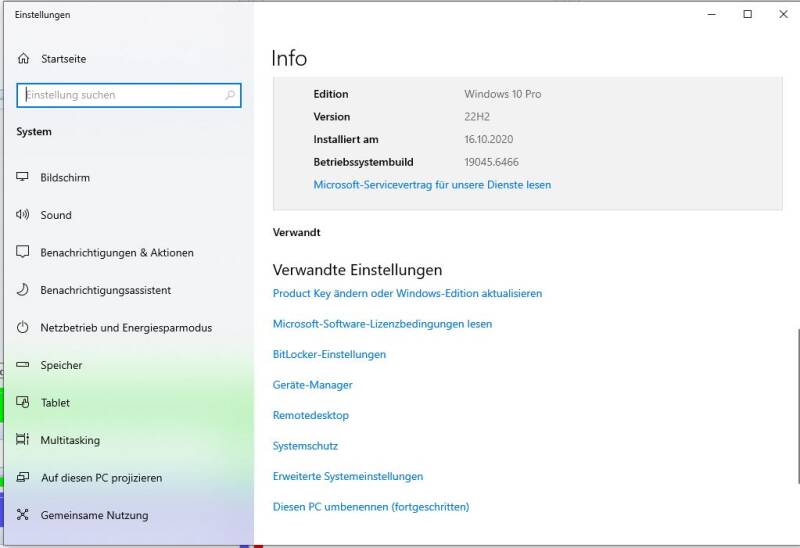
Im Dialog "Einstellungen" findet man rechts unten den Punkt "remotedesktop". Das Bild zeigt die Einstellung unter WIndows 10
Schritt 1.4
Aktivieren Sie den remote-Desktop. In den erweiterten Einstellungen können Sie u.a. festlegen ob jeder andere rechner zugreifen kann.
Schritt 1.5:
Geben Sie benutzer an, die auf diesen rechner über remote-Desktop zugreifen können. Das könne entweder lokale benutzer oder ganze Benutzergruppen (Windows-Domäne) sein. In einer Active Directory-Domäne muss das speziell festgelegt werden.
Schritt 2:
Tun Sie daselbe auf dem Home-Office-Rechner. Auch hier ist ein Neustart zu empfehlen. Der Remotedesktop muß hier nicht freigegeben werden
Schritt 3:
Schliessen Sie das Orga 930M über das USB-Kabel an. In der Taskleiste sollte zu erkennen sein, dass das Gerät angeschlossen und konfiguriert ist.
Schritt 4:
Öffnen Sie auf dem Home-Office-Computer den Geräte-Manager.
Dort sollte unter COM-Ports jetzt ein Eintrag für das Orga-Gerät erkennbar sein. Sollte gar kein EIntrag vorhanden sein oder gelbe oder rote Markierungen ein Problem anzeigen, dann muß dies zunächst behoben werden. Weitermachen sinnlos!
Schritt 5:
Kontrollieren Sie die Nummer des COM-Ports. #3 oder #4 ist prima. Ältere Computer haben oft unter COM1 und COM2 fest auf der Hauptplatine vorhandene COM-Ports.
Nummern bis 9 können funktionieren, sollten aber vermieden werden. Zweistellig ist generell schlecht. Ältere Software kann meist COM-Ports über 10 nicht verarbeiten, manchmal ist sogar schon bei COM5 Schluß.
Mit den im Treiberpaket mitgelieferten Tools kann nun die Funktion des Kartenlesers getestet werden.
Wenn es funktioniert kann weitergemacht werden .
Schritt 6: Konfigurieren der Remote-Desktop-Verbindung
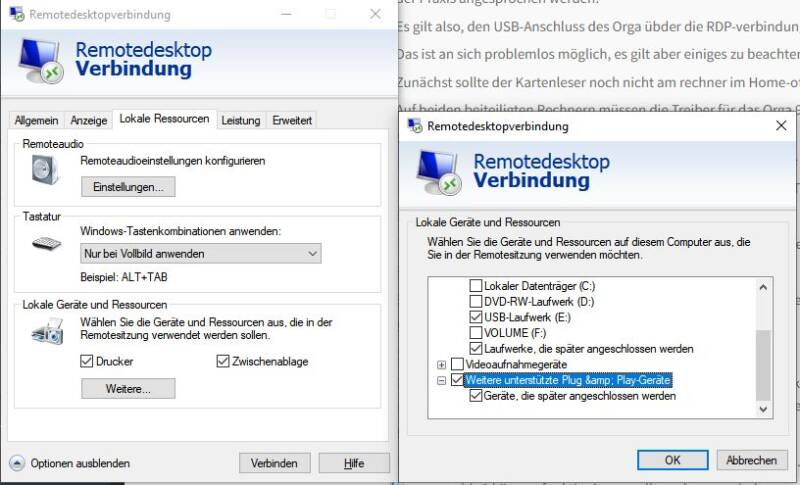
- Öffnen Sie das Programm Remote-Desktop Verbindung auf dem Home-Office-rechner.
- Unter "Allgemein" muss der Name oder IP des zu verbindenden Rechners (Remote) eingetragen werden
- Die entscheidenden Einstellungen sind im Reiter Lokale Resourcen zu finden; Neben Drucker und der Zwischenablage sollten Weitere Geräte/Anschlüsse durchgereicht werden (siehe rechtes Fenster).
- Abschliessend können die Einstellungen als ".rdp"-Datei gespeichert werden.
Diese .rdp-Datei kann auf dem Desktop abgelegt werden, sodass ein Doppelklick die Verbindung mit speziellen EInstellungen wie benötigt öffnet.
Schritt 8:
Stellen Sie eine RDP-Verbindung (oder Sitzung) zu dem MEDISTAR-Rechner her. Eventuell muss zunächst eine VPN-Verbdinung zum Praxis-Netz aufgebaut werden. Der Kartenleser sollte bereits angesteckt werden.
Schritt 9:
Bei Erfolg landen Sie auf der Benutzeroberflläche des MEDISTAR-Rechners und können auf diesem Rechner arbeiten so als ob Sie direkt davo säßen.
Schritt 10:
Öffnen Sie den Geräte-Manager auf dem MEDISTAR-Rechner. Dort sollten Sie jetzt ebenfalls wie auf dem Home-Office-Rechner ein COM-Port mit der Bezeichnung des Kartenlesers sichtbar sein. Achten Sie darauf, dass dieser Eintrag dieselbe Nummer wie auf dem Quell-rechner hat.
Schritt 11:
Konfigurieren Sie jetzt innerhalb des Medistar-Tasks ein Kartenlesegerät. Dr Befehl IMKT öffnet einen Dialog
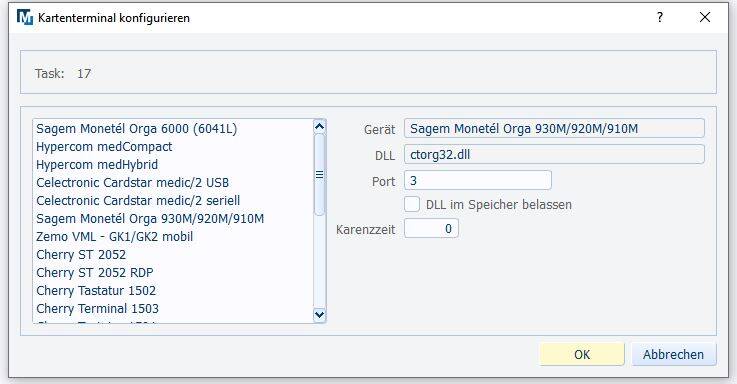
Wählen Sie das Orag 930M aus.
Der Eintrag unter Port muß mit dem Port aus dem geräte-Manager übereinstimmen
Jetzt sollte es möglich sein, vom Home-Office aus die auf dem Orga 930M gespeicherten Karten abzurufen und zu bearbeiten. Sie benötigen wahrscheinlich eine PIN.
Mit den typischen MEIDSTAR-Kommandos sollte es nunmehr möglich sein, eine eGK vom Orga-gerät abzurufen.
Troubleshooting:
Nach meiner Erfahrung sind Probleme meist am Orga 930M selbst.
- Überprüfen Sie zunächst ob das Gerät mit der richtigen Schnittstelle konfiguiert ist. Neben USB ist auch noch Bluetooth verfügbar.
- Prüfen Sie ob das Gerät als mobiles Gerät oder für den Stationär-betrieb eingerichtet ist
- Im Zweifelsfall hilft ein Factory-Reset
- Aktualisieren Sie unbedingt die Firmware des Orga 930M
- Prüfen Sie auch das Verbindungskabel. Das Orga 930M hat auf der Leserseite einen ausgesprochen filigranen Stecker, der nach meiner Einschätzung kaum geeignet ist, im rauhen Alltagsbetrieb zuverlässig zu arbeiten.
- Als Alternative zu dem pfriemeligen Kabel hätte ich die Verbindung über Bluetooth im Auge. Leider ist es mir bis heute nicht gelungen die Datenübertragung über BT funktionierend hinzubekommen.
Kommentar hinzufügen
Kommentare